컴퓨터를 사용하다가 갑자기 파란 화면이 나타나면서 "0x00000050 (PAGE_FAULT_IN_NONPAGED_AREA)" 라는 오류 메시지를 보신 적 있으신가요?
이 오류는 컴퓨터가 필요한 정보를 메모리(RAM)에서 찾지 못하거나, 찾았는데 문제가 있을 때 발생하는 것으로, 흔히 '램 오류' 라고 불리기도 합니다.

하지만 램 문제 외에도 다양한 원인이 있을 수 있는데요.
오늘은 이 오류의 원인부터 해결 방법까지 초보자 눈높이에 맞춰 쉽게 설명해 드릴 테니, 너무 걱정하지 마세요!
"0x00000050 (PAGE_FAULT_IN_NONPAGED_AREA)" 오류는 왜 생길까요? (초보자를 위한 쉬운 설명)

이 오류 메시지를 풀어서 설명하면, "페이지 부재가 페이징 불가능한 영역에서 발생했다" 라는 뜻입니다.
여기서 '페이지 부재' 란 컴퓨터가 현재 작업에 필요한 데이터를 RAM에서 찾지 못했다는 의미이고, '페이징 불가능한 영역' 은 운영체제의 핵심 부분이라서 함부로 접근하거나 변경할 수 없는 중요한 메모리 영역을 말합니다.
즉, 중요한 시스템 영역에서 필요한 데이터를 찾지 못했거나, 해당 영역의 데이터에 문제가 생겼을 때 이 오류가 발생하는 것이죠.
마치 도서관의 중요한 자료가 있어야 할 곳에 없거나, 훼손되어 있어서 찾을 수 없는 상황과 비슷하다고 생각하시면 됩니다.
주요 원인은 다음과 같습니다.
- RAM (램) 문제: RAM 모듈 자체에 불량 섹터가 있거나, RAM이 제대로 장착되지 않았을 경우 이 오류가 발생할 수 있습니다.
- 마치 책장에 책이 잘못 꽂혀 있거나, 찢어져서 내용을 읽을 수 없는 것과 같아요.
- 드라이버 문제: 잘못된 드라이버, 특히 오래되었거나 손상된 드라이버가 메모리 관리에 문제를 일으켜 이 오류를 유발할 수 있습니다.
- 마치 잘못된 안내 표지판 때문에 길을 잃어버리는 것과 같아요.
- 하드 디스크 (또는 SSD) 문제: 하드 디스크나 SSD에 오류가 있어서 필요한 데이터를 RAM으로 제대로 불러오지 못하는 경우에도 발생할 수 있습니다.
- 마치 창고에 있어야 할 물건이 없어 제대로 물건을 꺼내오지 못하는 것과 같아요.
- 바이러스 또는 악성코드 감염: 악성 코드가 시스템 파일을 손상시키거나 메모리 사용에 문제를 일으켜 오류를 발생시킬 수 있습니다.
- 마치 몸에 나쁜 바이러스가 들어와서 몸의 기능을 망가뜨리는 것과 같아요.
- 최근에 설치한 소프트웨어 충돌: 최근에 설치한 프로그램이 시스템과 호환되지 않거나 메모리 충돌을 일으켜 문제를 발생시킬 수 있습니다.
- 마치 새로 산 가구가 기존 가구와 자리를 차지하며 불편하게 만드는 것과 같아요.
"0x00000050 (PAGE_FAULT_IN_NONPAGED_AREA)" 오류, 어떻게 해결해야 할까요? (초보자도 따라 하는 쉬운 방법)
이제부터 이 당황스러운 오류를 해결하기 위한 간단한 방법들을 하나씩 알아보겠습니다.
1. 최근 변경 사항 되돌리기:
가장 먼저 최근에 컴퓨터에 새로 설치한 소프트웨어나 하드웨어가 있다면, 잠시 제거하거나 원래 상태로 되돌려 보세요.
특히 오류 발생 직전에 어떤 작업을 했다면, 그 작업이 원인일 가능성이 높습니다.
2. RAM (램) 점검:
이 오류가 램과 관련이 깊기 때문에, 램을 먼저 점검해 보는 것이 중요합니다.
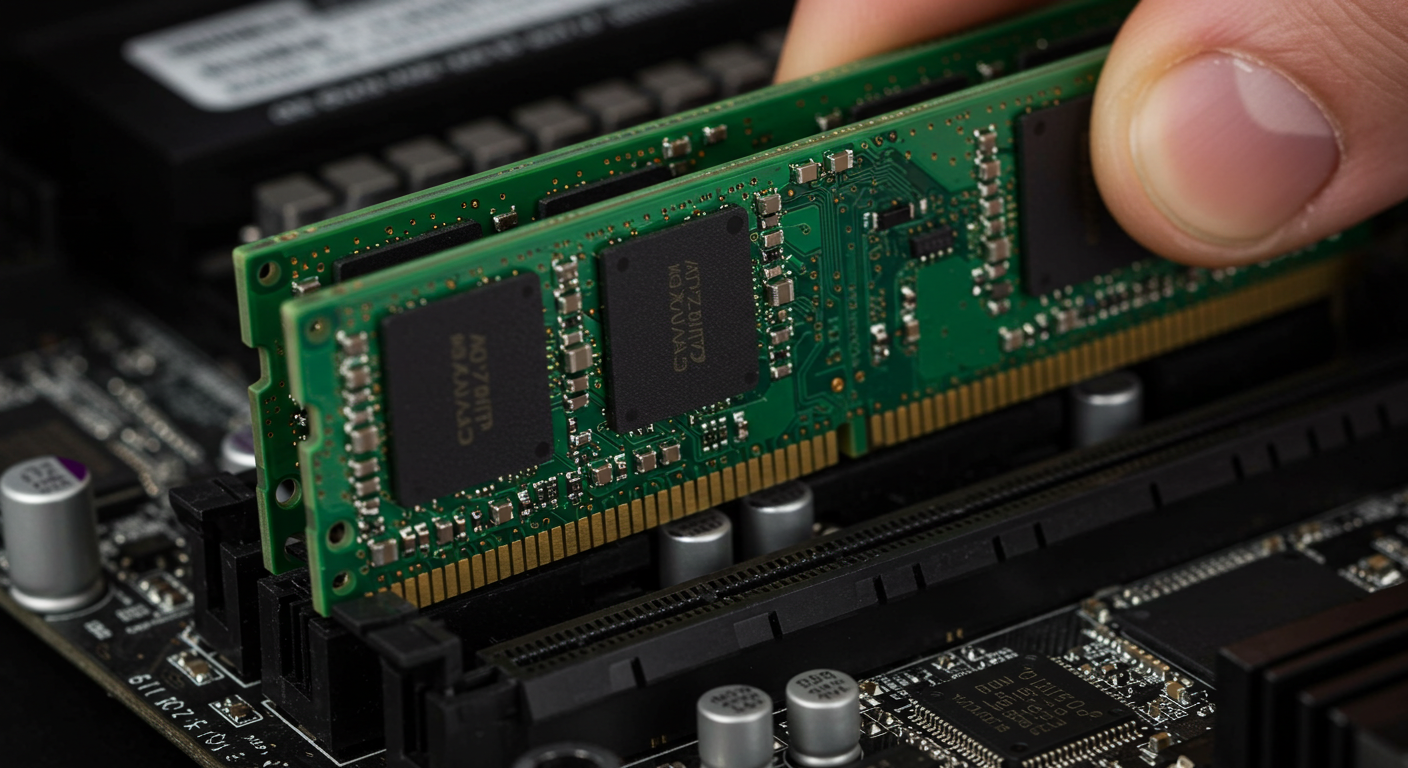
- 램 재장착: 컴퓨터 전원을 끄고 본체를 열어 RAM 카드를 뺐다가 다시 제대로 꽂아보세요. 간혹 접촉 불량으로 인해 문제가 발생할 수 있습니다.
- 메모리 진단 도구 실행: 윈도우에서 제공하는 메모리 진단 도구를 사용하여 램에 문제가 있는지 확인해 볼 수 있습니다.
- 윈도우 검색창에 'Windows 메모리 진단' 이라고 입력하고 실행하여 검사를 진행해 보세요.
3. 드라이버 업데이트:
오래되거나 손상된 드라이버가 원인일 수 있으므로, 모든 드라이버를 최신 버전으로 업데이트해 보세요.
특히 그래픽 카드, 네트워크 카드 등 시스템과 밀접하게 관련된 드라이버를 먼저 업데이트하는 것이 좋습니다.
(드라이버 업데이트 방법은 이전 포스팅들을 참고해 주세요!)
4. 하드 디스크 (또는 SSD) 오류 검사:
하드 디스크나 SSD에 오류가 있어 데이터를 제대로 읽어오지 못하는 경우에도 이 오류가 발생할 수 있습니다.
- 윈도우 검색창에 'cmd' 라고 입력하고 '관리자 권한으로 실행' 을 클릭하여 명령 프롬프트를 엽니다.
- 명령 프롬프트 창에 chkdsk /f /r 라고 입력하고 Enter 키를 누르세요.디스크 검사는 시간이 오래 걸릴 수 있습니다.
- 다음에 시스템을 다시 시작할 때 디스크 검사를 수행할지 묻는 메시지가 나타나면 y 를 입력하고 Enter 키를 누른 후 컴퓨터를 재부팅하세요.
5. 바이러스 검사:
악성코드가 시스템 파일이나 메모리 사용에 문제를 일으킬 수 있으므로, 백신 프로그램을 이용하여 전체 시스템 검사를 수행해 보세요.
6. 시스템 파일 검사 (SFC) 실행:
윈도우 시스템 파일이 손상되어 오류가 발생할 수도 있습니다.
시스템 파일 검사기(SFC) 도구를 사용하여 손상된 시스템 파일을 복구해 보세요. (사용 방법은 이전 포스팅을 참고해 주세요!)
만약 위 방법으로 해결되지 않는다면...
위의 방법들을 모두 시도해 봤음에도 불구하고 "0x00000050 (PAGE_FAULT_IN_NONPAGED_AREA)" 오류가 계속 발생한다면, 램 불량일 가능성이 높습니다.
가능하다면 다른 정상적인 램으로 교체하여 테스트해 보는 것이 좋습니다.
그래도 문제가 해결되지 않는다면 메인보드나 다른 하드웨어의 문제일 수도 있으니, 전문가의 도움을 받는 것을 고려해 보세요.
마무리하며:
"0x00000050 (PAGE_FAULT_IN_NONPAGED_AREA)" 오류는 램 문제와 관련이 깊지만, 다양한 원인으로 발생할 수 있습니다.
오늘 알려드린 방법들을 차근차근 시도해 보시고, 컴퓨터를 안정적으로 사용할 수 있기를 바랍니다.
문제가 지속된다면 너무 자책하지 마시고, 전문가의 도움을 받는 것도 좋은 선택입니다!
'컴퓨터 오류' 카테고리의 다른 글
| 내 사진, 내문서 안보여요. 초단간 파일백업방법 (1) | 2025.05.03 |
|---|---|
| 0x0000001E 오류, 커널 모드 예외란 무엇일까요? (초보자 친절 가이드) (2) | 2025.04.30 |
| "THREAD_STUCK_IN_DEVICE_DRIVER" 오류 해결 가이드 (초보자 맞춤) (0) | 2025.04.30 |
| 힌영키 안먹힐때 Caps Lock만 켜져요? 한/영 키 안될 때 1분 해결 방법 (0) | 2025.04.30 |
| 컴퓨터 화면 캡쳐, 아직도 Print Screen 누르고 그림판 가세요? (세상 쉬운 3가지 방법 총정리!) (0) | 2025.04.29 |


