안녕하세요, 여러분! 😊
카톡으로 친구랑 신나게 대화하거나, 열심히 보고서를 작성하는데...
분명 한/영 키를 눌렀는데도 한글이 안 나오고 계속 영어가 써지거나, 반대로 영어를 써야 하는데 한글만 나올 때! 정말 답답하시죠?
심지어 어떤 때는 한/영 키를 눌렀는데 뜬금없이 Caps Lock(영어 대문자 고정) 불이 켜지면서 모든 영어가 대문자로만 써지는 황당한 경우도 있고요! 😱
"아니, 내 키보드 왜 이래?", "고장 났나? 바꿔야 하나?" 걱정이 앞서실 텐데요.
하지만 여러분, 너무 걱정 마세요!
🙏 한/영 키가 말을 안 듣는 문제는 대부분 키보드 자체의 고장보다는 윈도우의 '언어 입력 설정'이 꼬였거나 일시적인 오류일 가능성이 훨씬! 훨씬 높답니다!
마치 TV 채널이 잘못 맞춰진 것처럼, 윈도우가 지금 어떤 언어로 입력해야 할지 잠시 헷갈려 하는 것뿐이에요.
오늘은 이렇게 우리를 골치 아프게 하는 한/영 키 먹통 문제를 해결하는 가장 쉽고 빠른 방법들을 단계별로 알려드릴게요.
대부분 1분 안에 해결될 수 있으니, 저만 믿고 따라와 보세요! 😉
🤷♀️ 왜 한/영 키가 갑자기 말썽일까요? (간단 원인)
- 입력 언어/키보드 종류 설정 오류: 윈도우가 현재 '한국어' 입력 상태가 아니거나, 연결된 키보드 종류(레이아웃)를 잘못 인식하고 있을 수 있어요. (가장 흔한 원인!)
- 단축키 충돌 또는 오류: 다른 프로그램의 단축키와 겹치거나, 언어 전환 관련 시스템 파일에 일시적인 오류가 생겼을 수 있어요.
- (드물게) 키보드 연결 문제 또는 고장: 아주 가끔이지만, 키보드 자체의 연결 불량이나 물리적인 고장일 수도 있습니다.
1단계: 가장 먼저 이것부터 확인하세요! (기본 체크)
문제를 해결하기 전에, 간단하게 확인할 수 있는 것들부터 빠르게 체크해 봐요!
- 1-1. 다른 프로그램에서도 안 되나요?
- 혹시 특정 프로그램(예: 게임, 특정 웹사이트)에서만 한/영 전환이 안 되나요? 아니면 메모장, 인터넷 주소창 등 모든 곳에서 안 되나요?
- 만약 모든 프로그램에서 동일하게 문제가 발생한다면, 윈도우 설정 문제일 가능성이 높으니 아래 단계들을 계속 진행해주세요. (특정 프로그램에서만 문제라면, 그 프로그램의 설정을 확인해야 할 수도 있어요.)
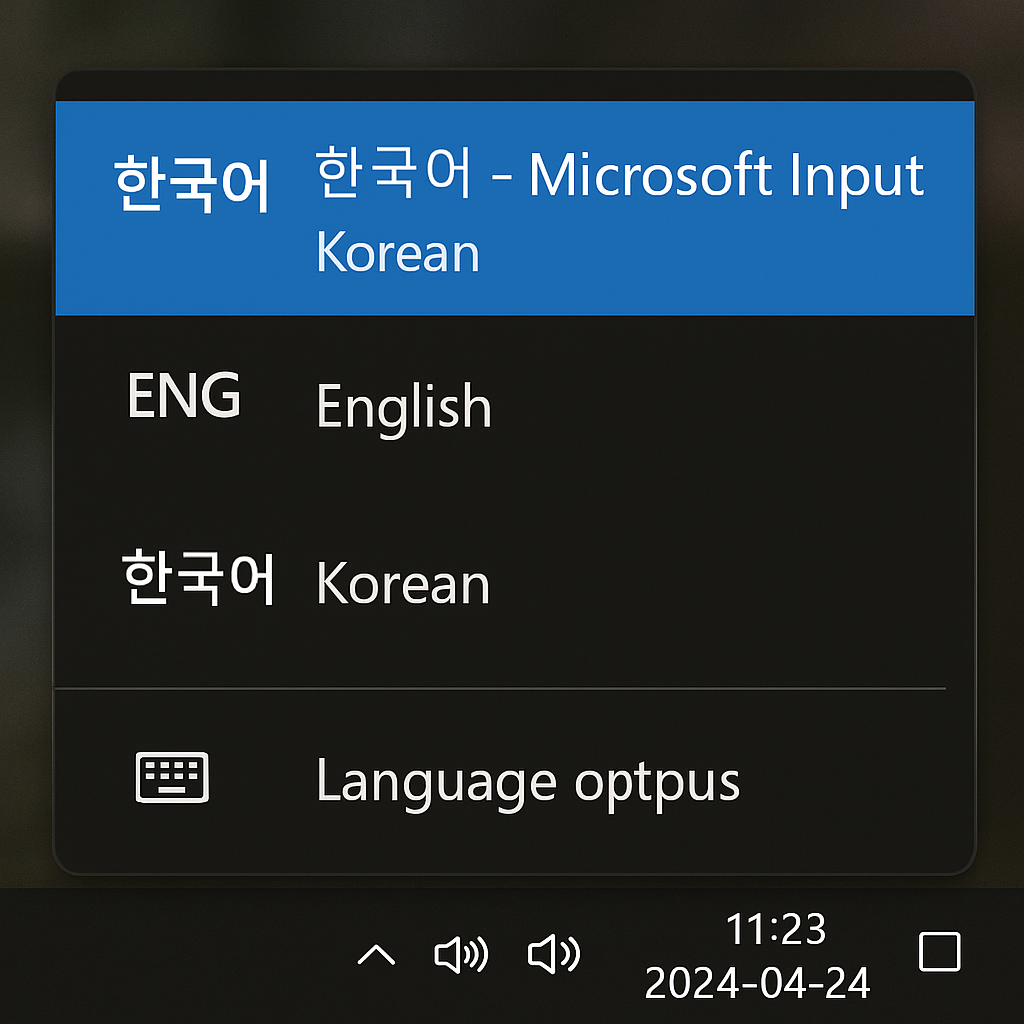
- 1-2. 작업 표시줄 '언어 표시기' 확인 (제일 중요! ⭐⭐⭐)
- 화면 오른쪽 아래, 시계 옆을 자세히 보세요. 거기에 "한" 또는 "ENG" 라고 쓰인 작은 글자가 보이나요? 이게 바로 현재 입력 언어 상태를 보여주는 표시기예요!
- 만약 한글을 쓰고 싶은데 여기가 "ENG"로 되어 있다면, 이 글자를 마우스 왼쪽 버튼으로 한번 클릭! 해보세요.
- 클릭하면 '한국어 - Microsoft 입력기' 와 '영어(미국)' 같은 선택 메뉴가 나타날 거예요. 여기서 '한국어 - Microsoft 입력기' 를 선택해주세요! 그리고 다시 한/영 키를 눌러보세요. 이것만으로도 문제가 해결되는 경우가 아주 많답니다!
2단계: 윈도우야, 정신 차려! (설정 확인 & 재부팅)
언어 표시기를 확인해도 문제가 계속된다면, 윈도우 설정을 좀 더 자세히 들여다볼 필요가 있어요.
- 2-1. 언어 전환 단축키 시도: 윈도우에는 한/영 키 외에도 언어를 전환하는 다른 단축키가 있을 수 있어요. 한번 눌러보세요!
- Win 키 + Spacebar: 윈도우 10/11의 기본 언어 전환 단축키예요. 눌렀을 때 화면에 언어 선택 창이 뜨면서 전환되는지 확인해보세요.
- 왼쪽 Alt + Shift: 예전 윈도우 방식이나, 사용자가 설정을 바꾼 경우 이 단축키로 전환될 수도 있어요.
- 이 단축키들로 전환이 된다면, 한/영 키 자체의 문제보다는 키보드 종류 설정(아래 3단계) 문제일 가능성이 높아요.
- 2-2. 깔끔하게 재부팅!: 컴퓨터를 껐다가 다시 켜는 것만으로도 꼬였던 설정이나 일시적인 오류가 해결될 때가 많습니다! 일단 속는 셈 치고 컴퓨터를 '다시 시작' 해보세요!
3단계: 키보드 종류, 제대로 알려주기! (언어 설정 확인)
그래도 안 된다면, 윈도우가 내 키보드를 '한/영 키가 없는 외국 키보드'로 잘못 알고 있을 가능성이 있어요. 내 키보드는 '한국어 키보드(101/104키 종류 1)'라고 제대로 알려줘야 합니다!
- 설정 열기: 시작 버튼 > 톱니바퀴 모양⚙️(설정) 클릭!
- '시간 및 언어' 클릭!
- 왼쪽 메뉴에서 '언어' (또는 '언어 및 지역') 클릭!
- '기본 설정 언어' (또는 '선호하는 언어') 목록에서 '한국어' 를 찾아 클릭 > '옵션' 버튼 클릭!
- '하드웨어 키보드 레이아웃' 또는 '키보드' 섹션을 찾으세요.
- 현재 설정된 키보드 레이아웃이 '한글 키보드 (101/104키) 종류 1' (또는 'Microsoft 입력기') 로 되어 있는지 확인하세요! 만약 다른 것(예: 영어 키보드 레이아웃)으로 되어 있다면, '키보드 추가' 버튼을 눌러 '한글 키보드 (101/104키) 종류 1'을 추가하고, 기존의 잘못된 레이아웃은 '제거' 버튼을 눌러 삭제해주세요.
- 설정을 변경했다면 컴퓨터를 재부팅하고 한/영 키가 작동하는지 다시 확인해보세요!
😥 혹시 키보드 자체의 문제일까요?
위의 모든 방법을 시도했는데도 한/영 키가 전혀 작동하지 않는다면, 아주 드물지만 키보드 자체의 문제일 수도 있습니다.
- USB 키보드: 컴퓨터 본체에서 키보드 USB 케이블을 뺐다가 다른 USB 포트(구멍)에 다시 꽂아보세요.
- 다른 키보드 테스트: 가능하다면, 다른 키보드를 잠시 연결해서 테스트해보세요. 다른 키보드에서는 한/영 전환이 잘 된다면, 원래 사용하던 키보드의 고장일 가능성이 높습니다.
- 키보드 청소: 혹시 키보드에 먼지나 이물질이 많이 껴서 키 입력이 잘 안 되는 경우도 있을 수 있으니, 키보드 청소를 한번 해보는 것도 좋습니다.
만약 키보드를 바꿔도 문제가 동일하다면, 윈도우 시스템 파일 오류 등 더 깊은 문제일 수 있으니 전문가의 도움을 받는 것이 좋습니다. (이전에 배운 sfc /scannow 시스템 파일 검사를 시도해 볼 수도 있습니다.)
마무리하며
한/영 키가 안 먹히는 문제는 정말 당황스럽지만, 오늘 배운 것처럼
- 작업 표시줄 언어 표시기 (한/ENG) 확인 및 클릭! (가장 중요!)
- 언어 전환 단축키 (Win+Space) 시도!
- 컴퓨터 재부팅!
- 언어 설정에서 '키보드 레이아웃' 확인! ('한글 키보드 종류 1')
이 단계들을 차근차근 따라 해 보시면 대부분 해결하실 수 있을 거예요! 😊 이제 한/영 키 때문에 스트레스받지 마세요!
혹시 "저는 이렇게 해결했어요!" 하는 특별한 경험이나 다른 궁금한 점이 있다면 언제든 댓글로 공유해주세요! 😉
#한영키 #한영키오류 #한영전환 #키보드오류 #윈도우오류 #입력기오류 #한글입력 #영어입력 #CapsLock #컴퓨터초보 #PC꿀팁 #윈도우설정 #언어설정 #키보드설정 #컴맹탈출 #IT정보
'컴퓨터 오류' 카테고리의 다른 글
| 0x00000050 오류, 램(RAM) 문제일까요? (초보자를 위한 쉬운 해결법) (1) | 2025.04.30 |
|---|---|
| "THREAD_STUCK_IN_DEVICE_DRIVER" 오류 해결 가이드 (초보자 맞춤) (0) | 2025.04.30 |
| 컴퓨터 화면 캡쳐, 아직도 Print Screen 누르고 그림판 가세요? (세상 쉬운 3가지 방법 총정리!) (0) | 2025.04.29 |
| 0x000000A5 오류가 떠요? BIOS 문제 해결 방법 (초보자용) (1) | 2025.04.25 |
| "DRIVER_IRQL_NOT_LESS_OR_EQUAL" 갑자기 파란 화면 수정방법 (초보자 맞춤 가이드) (1) | 2025.04.25 |


