내 사진, 문서 다 날아갈까 불안하다면?
지금 당장 따라 하는 초간단 파일 백업 방법 (USB & 클라우드)

안녕하세요, 여러분! 😊
혹시 열심히 작업한 문서나, 평생 간직하고 싶은 소중한 사진, 다시 구하기 어려운 중요한 파일들이 컴퓨터에 저장되어 있으신가요?
그런데 만약... 어느 날 갑자기 컴퓨터 전원이 켜지지 않거나, 실수로 중요한 폴더를 통째로 삭제해 버리거나, 혹은 뉴스에서만 보던 랜섬웨어 같은 무서운 바이러스에 걸린다면...?
😱 생각만 해도 아찔하죠!
하지만 너무 걱정 마세요! 이런 끔찍한 상황에서도 내 소중한 파일들을 안전하게 지킬 수 있는, 마치 '디지털 보험' 같은 방법이 있습니다.
바로 '백업(Backup)' 이라는 건데요! "백업 그거 뭔가 전문가들이나 하는 복잡한 거 아니야?" 라고 생각하셨다면, 오늘 그 편견을 깨 드릴게요!
아주 쉽고 간단한 방법들이 있답니다.
🤔 백업? 그게 뭐고 왜 꼭 해야 할까요?
백업이란, 아주 간단히 말해서 중요한 파일들을 복사해서(사본을 만들어서) 원래 컴퓨터가 아닌 다른 안전한 장소에 따로 보관해두는 것을 말해요.
왜냐고요? 바로 이런 만약의 사태에 대비하기 위해서죠!
* 컴퓨터 고장 대비: 하드 디스크 같은 저장 장치는 영원하지 않아요. 언제든 갑자기 고장 날 수 있습니다.
* 실수 대비: 중요한 파일을 실수로 삭제하거나, 잘못 수정해서 원래대로 되돌릴 수 없을 때!
* 바이러스/랜섬웨어 대비: 악성 코드에 감염되어 파일이 망가지거나 열 수 없게 될 때!
* 물리적 손상/도난 대비: 노트북을 떨어뜨리거나, 도둑맞았을 때!
백업은 이런 불상사가 발생했을 때, "아, 정말 다행이다!" 하고 안도의 한숨을 내쉴 수 있게 해주는 가장 확실하고 유일한 방법입니다.
귀찮다고 미루지 말고 꼭! 실천해야 하는 이유죠. 마음의 평화를 위해서라도요! 😊

💾 백업, 뭘 해야 할까요? (백업 대상 정하기)
컴퓨터의 모든 것을 다 백업하면 좋겠지만, 그러려면 시간도 오래 걸리고 저장 공간도 많이 필요해요.
초보자분들은 우선순위를 정해서 가장 중요하고, 다시 구할 수 없는 파일들 위주로 백업하는 것부터 시작하는 것이 좋습니다!
* ✨ 꼭 백업해야 할 것들 (내 소중한 자산!)
* 사진 & 동영상: 가족사진, 여행 영상 등 추억이 담긴 파일들!
* 문서: 직접 작성한 보고서, 이력서, 개인적인 글, 가계부 등 중요한 문서 파일들!
* 중요 다운로드 파일: 인터넷에서 받은 공인인증서, 연말정산 서류, 중요한 계약서 파일 등!
* 덜 중요한 것들 (나중에 다시 구해도 괜찮다면?)
* 설치된 프로그램: 대부분 프로그램 홈페이지에서 다시 다운로드해서 설치할 수 있어요.
* 윈도우 운영체제 파일: 이건 백업 방식이 좀 더 복잡하고, 문제가 생기면 보통 윈도우 재설치를 하는 경우가 많아요.
핵심은! "이 파일이 없어지면 정말 큰일 난다!" 싶은 나만의 소중한 파일들을 잘 골라내는 거예요!
보통 '내 문서', '내 사진', '내 비디오', '바탕 화면', '다운로드' 폴더 안에 이런 중요한 파일들이 많겠죠?
✨ 왕초보를 위한 초간단 백업 방법 2가지 ✨
자, 이제 백업할 파일들을 정했다면 어떻게 백업해야 할까요? 아주 쉽고 간단한 두 가지 방법을 알려드릴게요!
둘 다 사용해도 좋고, 나에게 더 편한 방법을 선택해도 좋아요!
방법 1: 가장 쉬운 물리적 백업! USB 메모리 활용하기 꽂고! 복사! 보관! 끝!
가장 직관적이고 간편한 방법이에요! 마치 중요한 서류를 복사해서 다른 서랍에 넣어두는 것과 같죠.
* 장점: 사용법이 매우 간단해요. 인터넷 연결이 필요 없어요. 비교적 저렴하게 시작할 수 있어요(USB 가격).
* 단점: USB 용량에 한계가 있어요.
직접 파일을 복사해야 하는 번거로움이 있어요. USB 자체를 잃어버리거나 망가뜨릴 수 있어요.
* 백업 방법:
* USB 메모리 준비: 백업할 파일 용량을 고려해서 충분한 크기의 USB 메모리를 준비해주세요. (요즘은 64GB, 128GB 이상도 가격이 많이 저렴해졌어요!)
* USB 연결: 컴퓨터 본체의 USB 포트(구멍)에 USB 메모리를 꽂아주세요.
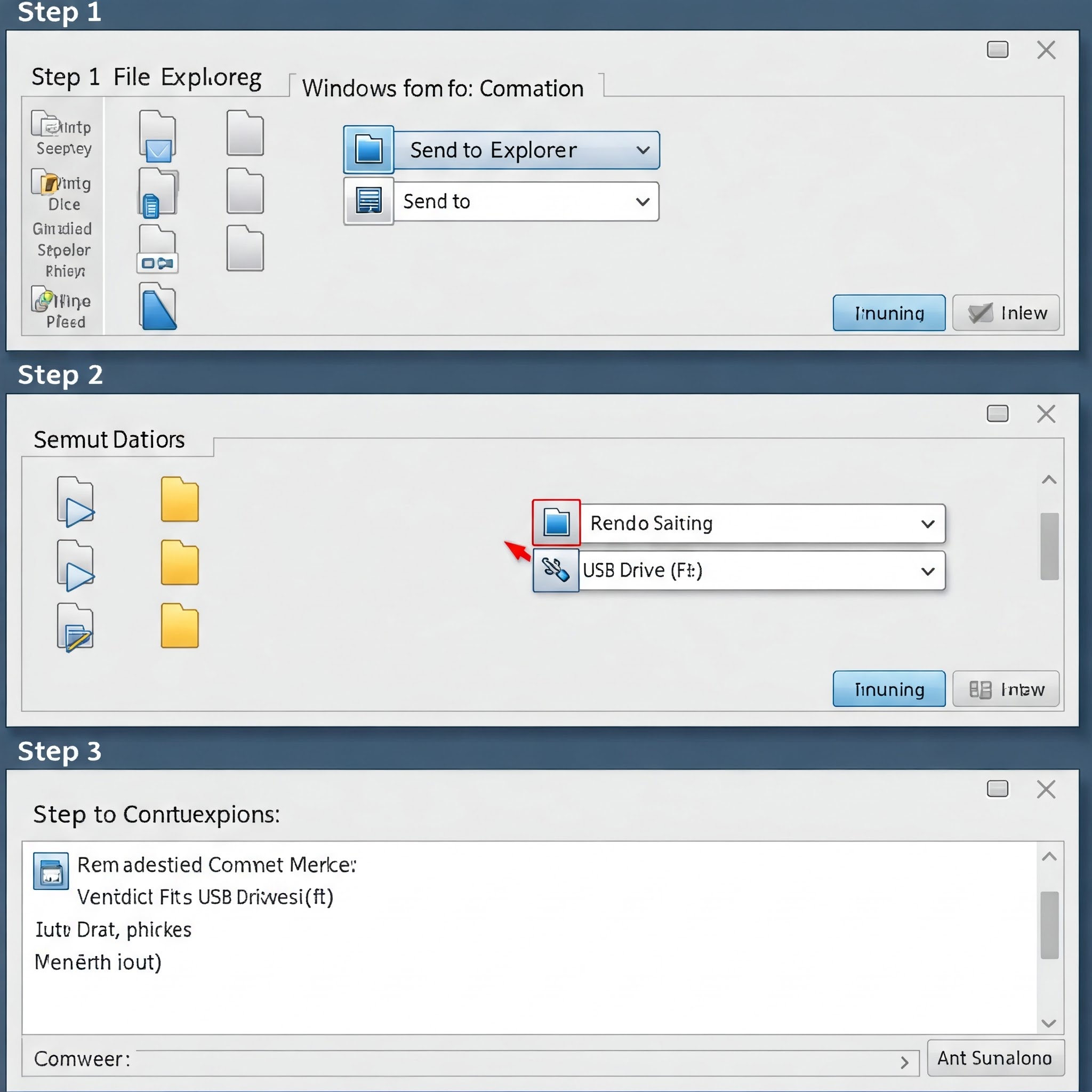
* 파일 탐색기 열기: 화면 아래 작업 표시줄의 노란색 폴더 모양 '파일 탐색기'를 열어주세요.
* 백업할 폴더/파일 찾기: 왼쪽 메뉴에서 '내 PC'를 누르고, 백업하고 싶은 파일들이 있는 폴더(예: 내 문서, 내 사진 등)로 이동하세요.
* 복사하기 (2가지 방법 중 택1):
* 방법 A (보내기): 백업할 폴더나 파일들을 마우스로 선택한 후, 마우스 오른쪽 버튼 클릭 > '보내기(N)' > 목록에서 방금 꽂은 'USB 드라이브 이름' 을 클릭하세요! 그럼 파일이 USB로 복사되기 시작할 거예요.
* 방법 B (드래그 앤 드롭): 파일 탐색기 창을 하나 더 열어서 USB 드라이브 안으로 들어간 다음, 원래 위치에서 백업할 폴더/파일을 마우스로 끌어서 USB 드라이브 창 안으로 쏙! 넣어주세요.
* 복사 완료 확인 & 안전하게 제거: 파일 복사가 완료될 때까지 기다렸다가, 작업 표시줄 오른쪽 아래에서 USB 아이콘을 찾아 '꺼내기' 또는 '안전하게 제거'를 누른 후 USB를 뽑아주세요.
* 보관: 백업한 USB는 컴퓨터와 다른 안전한 장소(서랍 속 등)에 잘 보관해주세요!
주기: 얼마나 자주 백업할지는 본인의 파일 변경 빈도에 따라 정하면 돼요. 아주 중요한 파일이라면 일주일에 한 번, 덜 중요하다면 한 달에 한 번 정도라도 꾸준히 하는 습관을 들이세요!
방법 2: 인터넷에 안전하게 보관! 무료 클라우드 활용하기 ☁️
클라우드(Cloud)는 인터넷 상에 있는 나만의 '온라인 저장 공간'이라고 생각하면 쉬워요! 마치 은행의 안전 금고처럼 내 파일들을 인터넷 서버에 안전하게 보관해주는 서비스죠. (구글 드라이브, 네이버 MYBOX, MS 원드라이브, 드롭박스 등이 유명해요!)
* 장점: 인터넷만 되면 언제 어디서든 파일에 접근할 수 있어요. 컴퓨터가 고장 나도 파일은 안전해요. 자동으로 파일을 동기화(똑같이 맞춰주는 기능)해주는 편리한 기능도 있어요. 대부분 무료로 기본적인 용량을 제공해요.
* 단점: 인터넷 연결이 필수예요. 무료 용량이 제한적이에요(더 많은 용량은 유료). 해킹 등 보안/사생활 침해 위험이 (아주 낮지만) 존재할 수 있어요(비밀번호 관리 중요!).
* 백업 방법 (예: 구글 드라이브 또는 네이버 MYBOX):
* 계정 만들기/로그인: 구글 계정(Gmail)이나 네이버 계정이 있다면 바로 사용할 수 있어요. 없다면 해당 서비스 웹사이트에서 무료로 가입하세요.
* 웹사이트 접속: 웹 브라우저(크롬, 엣지 등)를 열고 구글 드라이브(drive.google.com)나 네이버 MYBOX(mybox.naver.com) 웹사이트에 로그인하세요.
* 파일 올리기(업로드):
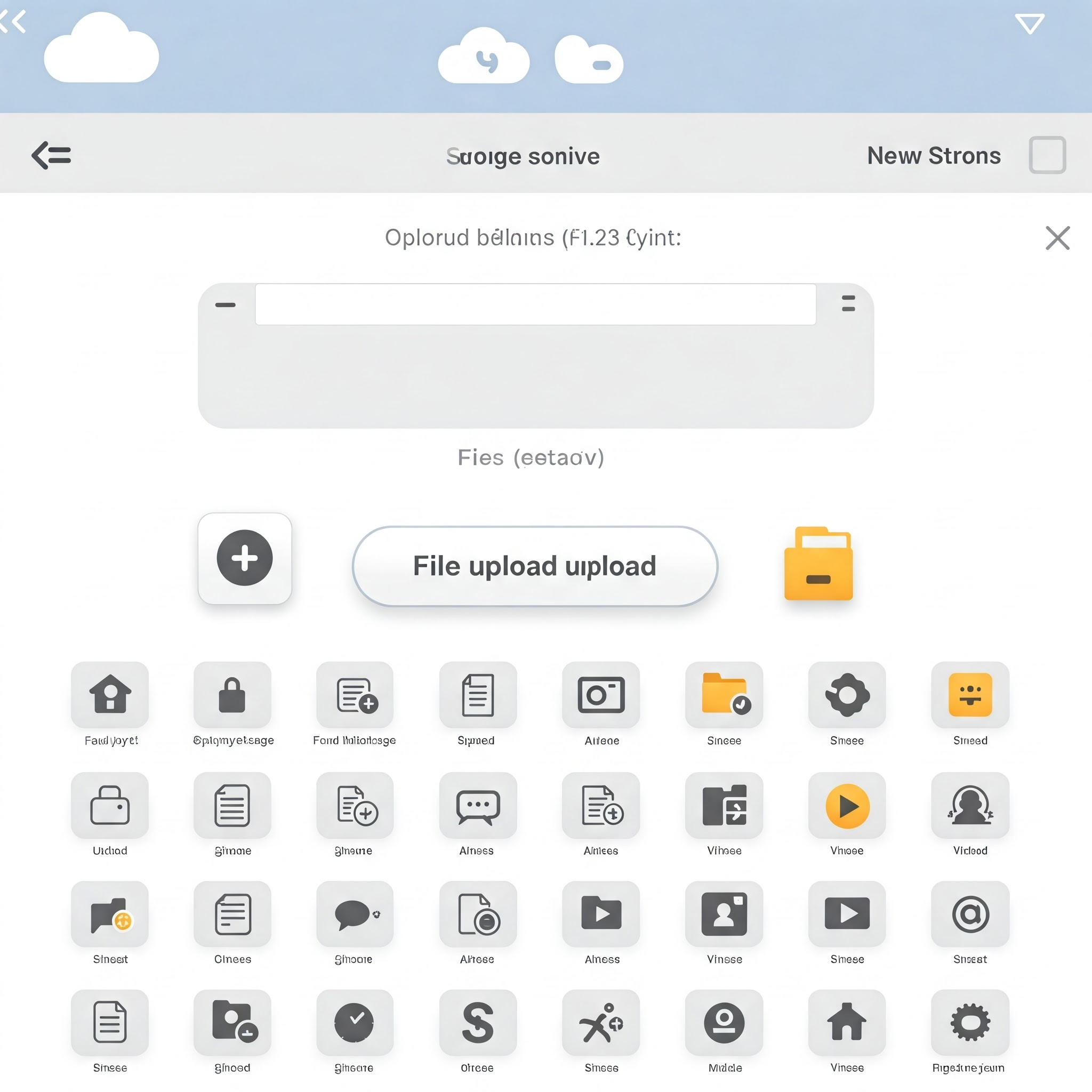
* 웹사이트 화면에서 '새로 만들기' 또는 '올리기' 버튼을 찾아서 클릭하세요.
* '파일 업로드' 또는 '폴더 업로드'를 선택하고, 내 컴퓨터에서 백업하고 싶은 파일이나 폴더를 선택하면 자동으로 클라우드 공간에 복사(업로드)됩니다!
* (선택) 데스크톱 앱 설치: 더 편리하게 사용하고 싶다면, 각 클라우드 서비스에서 제공하는 '데스크톱 앱'(PC 프로그램)을 설치하는 것을 추천해요! 앱을 설치하면 내 컴퓨터에 특정 폴더(예: 'Google 드라이브' 폴더)가 생기는데, 이 폴더 안에 파일을 넣어두기만 하면 알아서 자동으로 클라우드에 백업(동기화)되고 다른 컴퓨터에서도 볼 수 있어서 아주 편리해요!
* 어떤 파일을 백업할까?: 문서, 사진 등 비교적 용량이 작은 파일들을 백업하기에 좋아요. 무료 용량 안에서는 아주 큰 동영상 파일들을 많이 백업하기는 어려울 수 있어요.
* 보안: 클라우드 계정 비밀번호는 다른 사이트와 다르게, 복잡하게 설정하고 주기적으로 변경해주는 것이 안전합니다!
⏳ 백업은 '한 번'이 아니라 '습관'입니다!
가장 중요한 것은 백업을 꾸준히 하는 습관을 들이는 거예요! 오늘 알려드린 USB 백업이든, 클라우드 백업이든, 황작가님에게 더 편한 방법을 선택해서 정기적으로 실천하는 것이 중요합니다. "나중에 해야지" 하고 미루다가는 정말 후회하는 순간이 올지도 몰라요! 😥
오늘 당장! USB 메모리를 하나 사거나, 무료 클라우드 서비스에 가입해서, 내 컴퓨터 속 가장 소중한 파일 몇 개부터 백업을 시작해보는 건 어떨까요? 단 10분 투자로 미래의 눈물을 막을 수 있습니다! 😉
마무리하며
소중한 내 파일들을 지키는 가장 확실한 방법, 백업! 오늘 우리는 아주 쉬운 두 가지 방법, USB 메모리와 무료 클라우드 서비스를 활용하는 법을 배웠습니다.
더 이상 어렵거나 복잡하게 생각하지 마시고, 오늘부터 바로 백업을 시작해서 당싵의 소중한 디지털 자산을 안전하게 지켜나가시길 바랍니다!
#백업 #파일백업 #데이터백업 #Backup #USB백업 #클라우드백업 #CloudBackup #구글드라이브 #네이버MYBOX #데이터보호 #파일관리 #컴퓨터관리 #컴퓨터초보 #PC꿀팁 #데이터유실방지 #자료백업 #사진백업 #문서백업
'컴퓨터 오류' 카테고리의 다른 글
| 윈도우 단축키 모음: 어른들을 위한 쉽고 빠른 컴퓨터 활용법 (0) | 2025.05.07 |
|---|---|
| '프린터가 오프라인입니다' 메시지? 인쇄 안될 때 속 시원한 해결책! (초간단) (2) | 2025.05.07 |
| 0x0000001E 오류, 커널 모드 예외란 무엇일까요? (초보자 친절 가이드) (2) | 2025.04.30 |
| 0x00000050 오류, 램(RAM) 문제일까요? (초보자를 위한 쉬운 해결법) (1) | 2025.04.30 |
| "THREAD_STUCK_IN_DEVICE_DRIVER" 오류 해결 가이드 (초보자 맞춤) (0) | 2025.04.30 |


