악성코드 때문에 PC가 멈췄을 때! 출장 없이 10분 만에 해결하는 '원격 수리' 초보자 찐 후기
안녕하세요! '
여러분, 혹시 컴퓨터 쓰다가 가장 큰일이다 싶을 때 있으신가요? 저는 주로 컴퓨터가 이유 없이 느려지거나, 이상한 창이 계속 뜰 때 그런 기분을 느껴요. 특히 악성코드나 바이러스에 걸렸을 때는 심장이 덜컥 내려앉죠. '내 개인 정보 다 털리는 거 아니야?', '은행 거래 정보도 위험한가?' 온갖 걱정이 다 들어요.
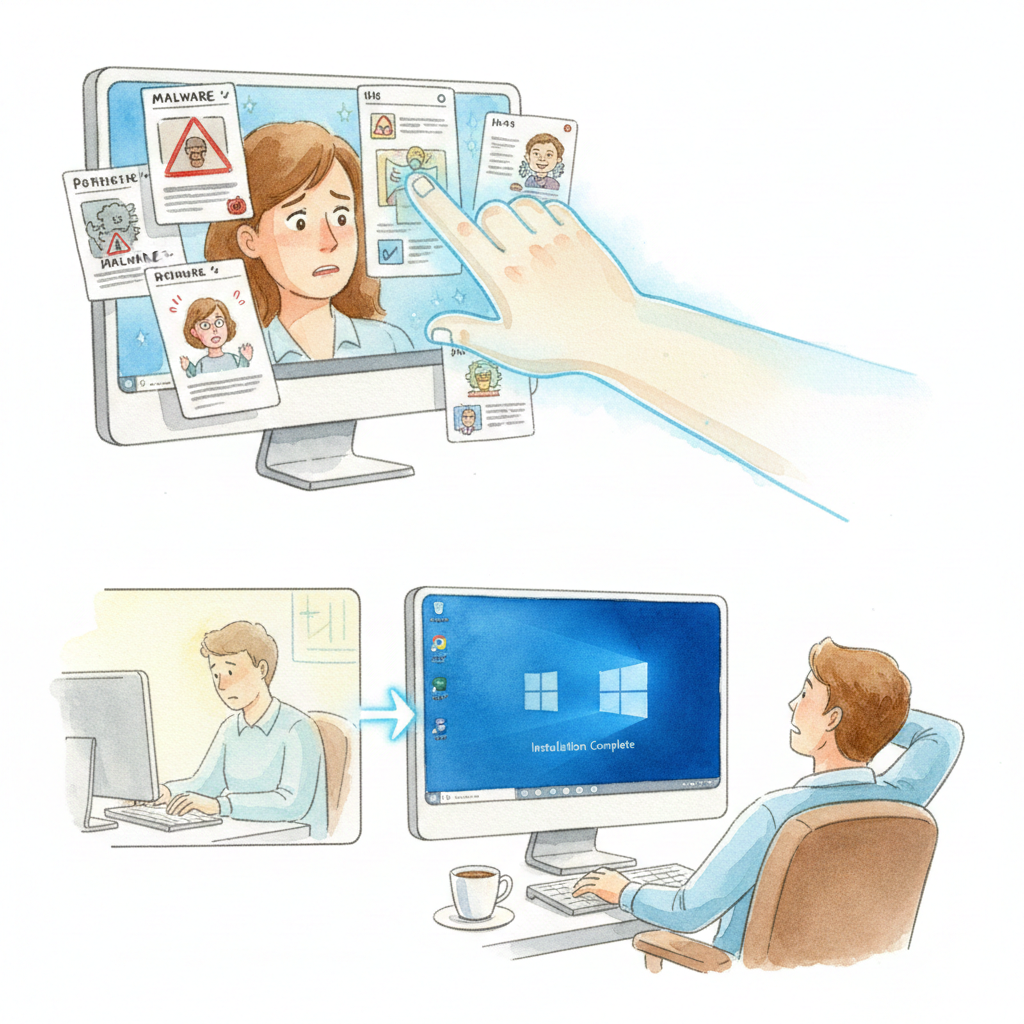
얼마 전, 제가 딱 그런 경험을 했답니다. 인터넷에서 뭘 다운로드했는데, 그날부터 컴퓨터가 이상해졌어요. 부팅 속도는 거북이가 되고, 화면 구석구석 정체 모를 광고 창이 자꾸 뜨더라고요.
이건 제가 해결할 수 있는 수준이 아니다 싶어서 서비스 센터에 가야 하나 고민했어요. 그런데 컴퓨터 본체는 얼마나 무거운지... 그걸 들고 나가서 맡기고, 또 찾으러 가는 과정이 너무 귀찮고 힘들게 느껴졌죠. 게다가 전문가 앞에서 '제가 이상한 거 다운로드해서...'라고 말하는 것도 부끄러웠고요. 😥
1. 컴퓨터 초보의 구세주! 윈도우 기본 기능, '빠른 지원'을 만나다
그때, 컴퓨터를 잘 아는 친구가 **"야, 요즘엔 그냥 원격으로 다 해결돼!"**라고 알려주더라고요.
'원격 수리?' 저는 그게 뭔지 몰랐어요. '어떻게 컴퓨터를 만지지도 않고 고치지?' 싶었죠.
알고 보니, 저희 **윈도우 컴퓨터에는 '빠른 지원'**이라는 기본 프로그램이 깔려있었어요. (쉽게 말해, 컴퓨터 박사님을 우리 집 컴퓨터에 잠시 초대하는 '비밀 통로'를 만들어주는 도구인 거죠!)
저는 무거운 본체를 들고 나가지 않고, 제가 직접 이 프로그램을 켜서 기술자분을 초대하기로 결정했어요!
2. 왕초보가 직접 해본 '빠른 지원' 원격 수리 과정 (내가 열어줘야만 접속 가능!)
이 방법은 여러분이 직접 프로그램을 실행하고 연결 코드를 입력하는 주도적인 과정이랍니다. 가장 안전하고 쉬운 방법이에요!
핵심 해결 과정: '빠른 지원' 프로그램 실행하고 코드 입력하기 (따라 해 보세요!)
단계 1: '빠른 지원' 프로그램 실행하기
* 윈도우 화면 왼쪽 아래 돋보기 모양(검색창)을 누른 후, "빠른 지원"이라고 입력하고 프로그램을 켰습니다.
* 설명: 이 프로그램이 바로 우리가 기술자님과 연결될 수 있도록 '초대장'을 만드는 곳이에요.
* 창이 열리면 **'지원 받기'**라는 버튼을 눌렀습니다. (저는 도움을 받는 사람이니까요!)
단계 2: '비밀번호 코드' 받아서 입력하기
* 저는 인터넷 서비스 업체나 수리 업체에 전화를 걸어 "빠른 지원으로 원격 점검을 받고 싶어요"라고 요청했어요.
* 그러면 기술자분께서 저에게 **'6자리 코드'**를 알려주셨습니다.
* 저는 그 코드를 제 컴퓨터 화면의 '도우미의 코드' 입력란에 정확히 넣고 '제출' 버튼을 눌렀습니다.
단계 3: '연결 허용' 버튼 누르기 (주도권은 나에게!)
* 코드를 제출하면 화면에 **'화면을 공유하시겠습니까?'**라는 창이 뜹니다.
* 저는 잠깐 망설였지만, 이게 수리를 위한 필수 과정이라고 해서 '허용' 버튼을 눌렀어요.
* 설명: 이 '허용' 버튼을 누르는 순간만, 내 컴퓨터를 그 기술자분에게 잠시 빌려주는 거라고 생각하시면 돼요. 제가 허락하지 않으면 절대 들어올 수 없답니다!
단계 4: 박사님의 마법 같은 작업 구경하기
* 연결이 되자마자 제 화면에 마우스 포인터가 하나 더 나타나더니 혼자 움직이기 시작했어요!
* 기술자분께서 제 컴퓨터의 상태를 꼼꼼하게 살피시더니, 제가 무서워하던 악성코드를 청소하기 시작하셨습니다.
* 저는 옆에서 얌전히 앉아서 커피를 마시며 구경만 했어요. 본체를 들고 나갔으면 땀 흘렸을 텐데 말이죠!
* 악성코드 제거, 윈도우 11 재설치 등 제가 어려워하는 모든 작업을 뚝딱뚝딱 해결해 주셨습니다.
3. 원격 수리의 장점: 초보자에게 딱 필요한 것!
저는 이번에 원격 수리를 경험해보고, 특히 컴퓨터 초보자들에게 이 방법이 정말 최고라는 것을 깨달았습니다.
* ✅ 무거운 본체를 들고 나갈 필요가 없다! (이게 가장 좋았어요!)
* ✅ 수리 과정을 두 눈으로 지켜볼 수 있다! : 내가 모르는 사이에 뭘 건드리는지 불안해할 필요 없이, 전문가가 어디를 어떻게 고치는지 화면으로 보면서 배울 수 있어요.
* ✅ 시간 절약! : 서비스 센터 이동 시간 없이, 바로 집에서 원하는 시간에 빠르게 해결할 수 있어요.
* ✅ '내가' 프로그램을 실행하고 '내가' 허락해야만 접속 가능! : 내가 주도권을 쥐고 시작하기 때문에 훨씬 안전하다고 느껴졌어요.
만약 여러분이 윈도우 설치 문제나, 악성코드 때문에 컴퓨터가 이상해져서 고민하고 계시다면, 무서워하지 마시고 **'원격 수리'**를 한번 요청해보세요! 우리 컴퓨터 초보들도 이제 멘붕 없이 스마트하게 문제를 해결해 보자고요! 파이팅! 💪
원격수리프로그램, 빠른지원, PC원격지원, 윈도우11설치, 악성코드제거, 컴퓨터자가수리, 컴초보팁, 원격지원후기, 윈도우팁, 컴맹탈출
'컴퓨터 오류' 카테고리의 다른 글
| [컴퓨터 소리] 스피커 고장 난 줄 알고 새로 살 뻔... 🔇 소리 안 날 때 '여기'부터 보세요! (1) | 2026.01.21 |
|---|---|
| [연말정산] 홈택스 보안프로그램 무한설치? 🤯 '이것' 안 해서 3시간 날렸어요... (1분 해결법) (0) | 2026.01.21 |
| [광고 차단] 알약(ALYac) 광고 팝업 없애는 방법 | 윈도우 10/11 환경에서 팝업창 완벽 제거 가이드 (0) | 2025.11.27 |
| [2025년 최신] 1분 만에 윈도우 성능 200% 향상! | 게임, 작업 효율을 위한 윈도우 10/11 최적화 4가지 방법 (0) | 2025.11.27 |
| 📋 [생산성 UP] 윈도우 11 클립보드 사용법 | 여러 개 복사/붙여넣기, 기록 확인, PC 간 공유까지 완벽 마스터 (0) | 2025.11.27 |


