윈도우 11, 불편함 없이 완벽하게 사용하기
윈도우 11은 깔끔한 디자인으로 바뀌었지만, 이전 버전(윈도우 10)과 달라진 사용 환경 때문에 많은 사용자가 불편함을 호소합니다. 특히 작업 표시줄, 시작 메뉴, 탐색기 등 자주 쓰는 기능이 바뀌면서 생산성이 떨어지는 느낌을 받기도 합니다.
2025.11.27 - [컴퓨터 오류] - 윈도우 11 백신 설정 방법 | 디펜더 최적화와 외부 백신 삭제 방법(초보자 가이드)
윈도우 11 백신 설정 방법 | 디펜더 최적화와 외부 백신 삭제 방법(초보자 가이드)
프롤로그: 윈도우 11 보안, 이제 쉽게 설정하고 관리하세요!윈도우 11 환경에서 보안은 선택이 아닌 필수입니다. 기본 내장된 Microsoft Defender의 기능을 최적화하거나, 혹은 새로운 외부 백신으로
jungbomul.tistory.com
이 포스팅에서는 윈도우 11 사용자들이 가장 많이 겪는 불편함 10가지를 해결하고, PC 환경을 최적화할 수 있는 필수 팁과 설정을 자세하게 안내해 드립니다.
목차
- 시작 메뉴 및 작업 표시줄 중앙 정렬 해제
- 클래식 마우스 우클릭 메뉴 되돌리기
- 파일 탐색기 폴더 탭 기능 활성화
- TPM 2.0 우회 없이 성능 최적화
- 기본 앱 설정 초기화 오류 해결
- 느려지는 PC 속도 개선 (백그라운드 앱 관리)
- 자동 업데이트 시간 설정
- 새로운 캡처 도구 단축키 활용
- '잠금 화면' 광고 및 위젯 제거
- 윈도우 11 부팅 속도 향상
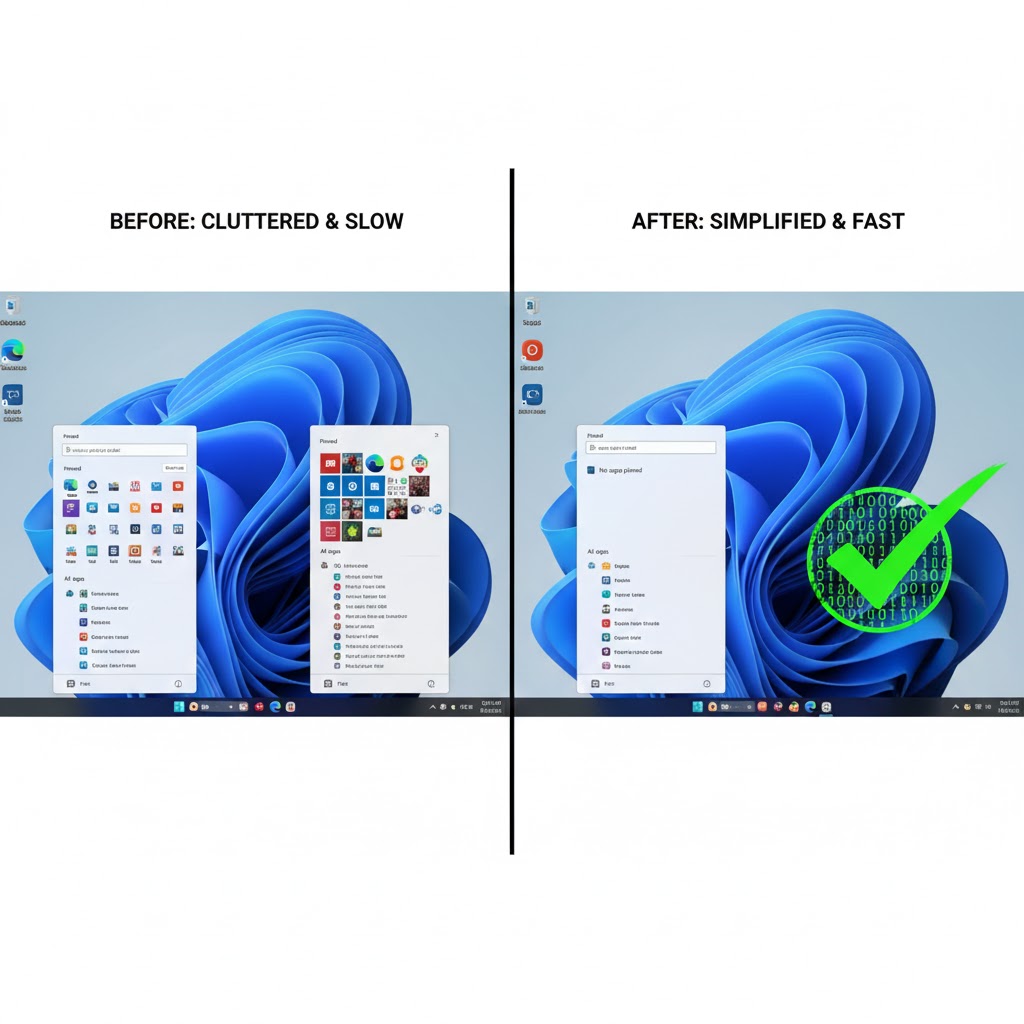
1. 시작 메뉴 및 작업 표시줄 중앙 정렬 해제
윈도우 11의 상징인 중앙 정렬 작업 표시줄은 미관상 좋지만, 익숙한 좌측 정렬을 선호하는 사용자에게는 불편합니다.
- 해결 방법:
- 작업 표시줄 빈 공간에 마우스 우클릭 후 작업 표시줄 설정 클릭.
- 작업 표시줄 동작 메뉴를 펼칩니다.
- 작업 표시줄 맞춤 항목을 **가운데**에서 **왼쪽**으로 변경합니다.
2. 클래식 마우스 우클릭 메뉴 되돌리기
윈도우 11에서 파일을 우클릭하면 메뉴가 단순화되어 '자세히 보기'를 한 번 더 눌러야 하는 불편함이 있습니다. 이를 윈도우 10처럼 한 번에 전체 메뉴가 보이도록 바꿀 수 있습니다.
- 해결 방법: 레지스트리 편집기를 통해 설정해야 합니다. (초보자는 주의 필요)
- Win + R을 눌러 regedit 입력 후 실행.
- HKEY_CURRENT_USER\Software\Classes\CLSID 경로로 이동합니다.
- CLSID 아래에 새로운 키를 만들고 이름은 **{86ca1aa0-34aa-4e8b-a509-50c905bae2a2}**로 지정합니다.
- 새로 만든 키 아래에 또 다른 키를 만들고 이름은 **InprocServer32**로 지정합니다.
- InprocServer32 키의 오른쪽 창에 있는 **(기본값)**을 더블클릭하고 값 데이터를 비워 둔 채 확인을 누릅니다.
- PC를 재부팅하면 클래식 우클릭 메뉴가 복원됩니다.
3. 파일 탐색기 폴더 탭 기능 활성화
윈도우 11의 탐색기 상단에 탭 기능이 추가되어 여러 개의 창을 띄울 필요 없이 편리하게 폴더를 전환할 수 있습니다.
- 활성화 방법:
- 대부분의 윈도우 11 최신 버전에서는 기본적으로 활성화되어 있습니다.
- 새 탭을 열려면 탐색기 상단의 + 버튼을 클릭하거나, 폴더를 우클릭 후 **새 탭에서 열기**를 선택합니다.
4. TPM 2.0 우회 없이 성능 최적화
일부 PC에서 윈도우 11의 보안 기능(특히 VBS, Virtualization-Based Security) 때문에 게임이나 고성능 작업에서 속도 저하를 겪을 수 있습니다.
- 해결 방법 (VBS 비활성화):
- Windows 보안 앱을 엽니다.
- 장치 보안 메뉴로 이동합니다.
- 핵심 격리 설정으로 들어가 메모리 무결성 기능을 끔으로 설정하고 PC를 재부팅합니다. (보안 수준이 일부 낮아질 수 있으므로 신중하게 결정해야 합니다.)
2025.11.25 - [컴퓨터 오류] - [IT 꿀팁] 유튜브 영상 다운로드 2가지 완벽 정리! 돈 안 들이고 원하는 영상을 내 PC/폰에 저장하는 최고의 방법
[IT 꿀팁] 유튜브 영상 다운로드 2가지 완벽 정리! 돈 안 들이고 원하는 영상을 내 PC/폰에 저장하
🚨 잠깐! 시작 전에 알아야 할 저작권 문제유튜브 영상 다운로드 방법을 소개하기 전에, 가장 중요한 원칙을 짚고 넘어가야 합니다.저작권 문제: 유튜브 약관상 공식적으로 다운로드를 지원하
jungbomul.tistory.com
5. 기본 앱 설정 초기화 오류 해결
PDF, 이미지, 웹 브라우저 등 특정 파일 연결을 설정해 놓아도 윈도우 업데이트 후 멋대로 기본 설정으로 돌아가는 오류가 발생할 수 있습니다.
- 해결 방법 (앱 재등록):
- Win + I를 눌러 **설정**을 엽니다.
- 앱 → **설치된 앱**으로 이동합니다.
- 오류가 발생하는 앱(예: 크롬)을 찾아서 세 점 메뉴(···) → **고급 옵션**을 클릭합니다.
- 복구 또는 **재설정**을 실행하여 앱의 연결 정보를 시스템에 다시 등록시킵니다.
6. 느려지는 PC 속도 개선 (백그라운드 앱 관리)
사용하지 않는 앱이 뒤에서 데이터를 동기화하거나 알림을 보내며 PC 리소스를 잡아먹어 속도를 저하시킵니다.
- 해결 방법:
- Win + I를 눌러 **설정**을 엽니다.
- 앱 → **설치된 앱**으로 이동합니다.
- 목록에서 사용 빈도가 낮은 앱을 찾아서 세 점 메뉴(···) → **고급 옵션**을 클릭합니다.
- **백그라운드 앱 권한**을 **안 함**으로 설정하여 리소스 낭비를 막습니다.
7. 자동 업데이트 시간 설정
예고 없이 갑자기 윈도우 업데이트가 진행되어 작업에 방해를 받는 것을 방지할 수 있습니다.
- 해결 방법:
- Win + I를 눌러 **설정**을 엽니다.
- Windows 업데이트 메뉴로 이동합니다.
- 사용 시간 항목을 클릭하여 PC를 가장 많이 사용하는 시간대(최대 18시간)를 지정합니다. 윈도우는 이 시간에는 자동으로 재시작을 하지 않습니다.
8. 새로운 캡처 도구 단축키 활용
윈도우 11에서 캡처 도구 기능이 통합되고 개선되었습니다. 빠르고 정확한 캡처를 위해 단축키를 활용하세요.
- 활용 방법:
- Win + Shift + S: 사각형, 자유형, 창, 전체 화면 캡처 모드를 바로 실행합니다.
- Print Screen 키 설정: 설정 → 접근성 → 키보드에서 Print Screen 키를 누르면 캡처 도구가 실행되도록 설정할 수 있습니다.
9. '잠금 화면' 광고 및 위젯 제거
윈도우의 잠금 화면이나 시작 메뉴에 뜨는 불필요한 '팁'이나 '정보'가 산만하게 느껴질 수 있습니다.
- 해결 방법:
- Win + I를 눌러 **설정**을 엽니다.
- 개인 설정 → **잠금 화면**으로 이동합니다.
- 잠금 화면에 재미있는 정보, 팁 등을 표시합니다 옵션을 끔으로 설정합니다.
10. 윈도우 11 부팅 속도 향상
PC를 켰을 때 불필요한 프로그램들이 동시에 시작되어 부팅이 느려지는 것을 막아야 합니다.
- 해결 방법:
- 키보드에서 **Ctrl + Shift + Esc**를 눌러 작업 관리자를 엽니다.
- 시작 앱 탭(또는 시작 프로그램 탭)으로 이동합니다.
- 필요하지 않은 프로그램(특히 영향도가 **'높음'**인 프로그램)을 우클릭하여 **사용 안 함**으로 설정합니다. 이는 PC 사용 중에는 영향을 주지 않고 부팅 시에만 해당 프로그램의 자동 실행을 막아줍니다.
✅ 마무리: 나만의 최적화된 윈도우 환경 구축!
윈도우 11의 새로운 기능들이 때로는 불편할 수 있지만, 몇 가지 핵심 설정만 바꾸면 윈도우 10보다 훨씬 빠르고 효율적인 환경을 구축할 수 있습니다. 이 10가지 팁을 통해 나만의 최적화된 윈도우 PC 환경을 완성하시기 바랍니다!
2025.11.27 - [컴퓨터 오류] - 윈도우 11 백신 설정 방법 | 디펜더 최적화와 외부 백신 삭제 방법(초보자 가이드)
윈도우 11 백신 설정 방법 | 디펜더 최적화와 외부 백신 삭제 방법(초보자 가이드)
프롤로그: 윈도우 11 보안, 이제 쉽게 설정하고 관리하세요!윈도우 11 환경에서 보안은 선택이 아닌 필수입니다. 기본 내장된 Microsoft Defender의 기능을 최적화하거나, 혹은 새로운 외부 백신으로
jungbomul.tistory.com
2025.11.25 - [컴퓨터 오류] - [최신 가이드] 유튜브 리밴스드 (YouTube ReVanced) 다운로드부터 설치까지 완벽 정리! (안드로이드)
[최신 가이드] 유튜브 리밴스드 (YouTube ReVanced) 다운로드부터 설치까지 완벽 정리! (안드로이드)
🛠️ [최신 가이드] 유튜브 리밴스드 (YouTube ReVanced) 다운로드부터 설치까지 완벽 정리! (안드로이드)**유튜브 리밴스드(YouTube ReVanced)**는 공식 유튜브 앱을 사용자화하여 광고 제거, 백그라운드
jungbomul.tistory.com
2025.11.25 - [컴퓨터 오류] - 📱 스마트폰에서 유튜브 영상 다운로드! 무료 어플 5가지 추천과 주의사항
📱 스마트폰에서 유튜브 영상 다운로드! 무료 어플 5가지 추천과 주의사항
📱 스마트폰에서 유튜브 영상 다운로드! 무료 어플 5가지 추천과 주의사항스마트폰에서 유튜브 영상을 다운로드하고 싶어 하시는 분들이 많습니다. 하지만 구글의 정책상 안드로이드의 구글
jungbomul.tistory.com
'컴퓨터 오류' 카테고리의 다른 글
| 윈도우 11 백신 설정 방법 | 디펜더 최적화와 외부 백신 삭제 (초보자 가이드) (0) | 2025.11.27 |
|---|---|
| 윈도우 11 사용자를 위한 필수 팁 10가지 | 불편함 끝, PC 환경 최적화 설정 가이드 (0) | 2025.11.27 |
| 윈도우 11 백신 설정 방법 | 디펜더 최적화와 외부 백신 삭제 방법(초보자 가이드) (0) | 2025.11.27 |
| [최신 가이드] 유튜브 리밴스드 (YouTube ReVanced) 다운로드부터 설치까지 완벽 정리! (안드로이드) (1) | 2025.11.25 |
| 📱 스마트폰에서 유튜브 영상 다운로드! 무료 어플 5가지 추천과 주의사항 (0) | 2025.11.25 |


