🛠️ [최신 가이드] 유튜브 리밴스드 (YouTube ReVanced) 다운로드부터 설치까지 완벽 정리! (안드로이드)
**유튜브 리밴스드(YouTube ReVanced)**는 공식 유튜브 앱을 사용자화하여 광고 제거, 백그라운드 재생, 스와이프 제스처, 그리고 핵심인 영상 다운로드 기능 등을 추가할 수 있게 해주는 비공식 프로젝트입니다.
이 앱은 구글 플레이 스토어에 등록되어 있지 않으므로, **'ReVanced Manager'**라는 전용 도구를 사용해 직접 패치(Patch)하여 설치해야 합니다.
⚠️ 경고: 이 과정은 공식 앱 스토어를 통하지 않으므로, 항상 공식 깃허브(GitHub) 등 신뢰할 수 있는 출처를 통해서만 파일을 다운로드하여 악성코드 위험을 최소화해야 합니다.
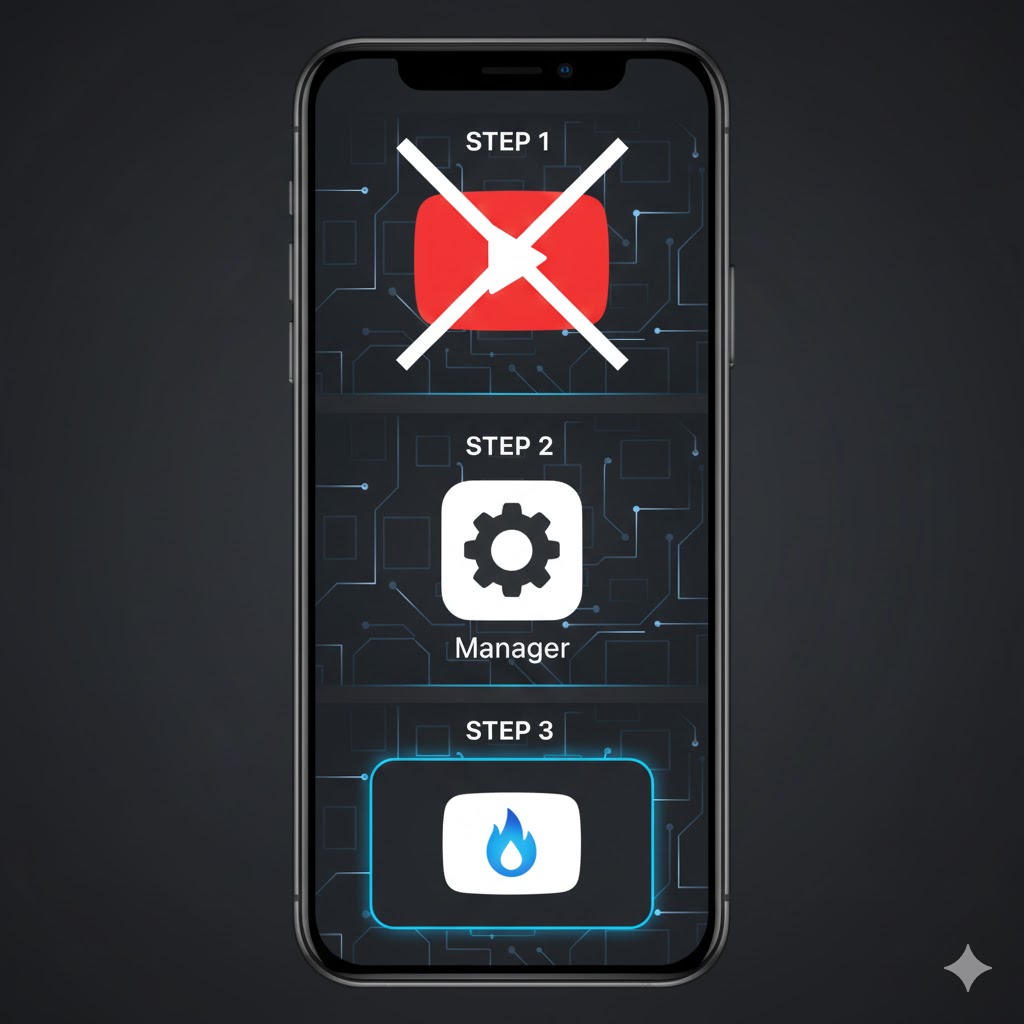
1단계: 필수 준비물 다운로드 (두 가지 APK 파일)
유튜브 리밴스드를 사용하기 위해서는 다음 두 가지 핵심 파일이 필요합니다. 모두 공식 웹사이트나 깃허브를 통해 다운로드해야 합니다.
- GmsCore (또는 microG):
- 용도: 구글 계정 로그인을 위해 반드시 필요합니다. 리밴스드는 공식 앱이 아니므로 구글 서비스에 직접 접근할 수 없기 때문에, 이 앱이 그 역할을 대신합니다.
- 설치: 다운로드 후 먼저 설치를 완료합니다.
-
화웨이 기기용(hw)이 아닌 Default 버전을 선택 합니다.
- ReVanced Manager (리밴스드 매니저):
- 용도: 리밴스드 앱을 '제작'하는 도구입니다. 이 매니저를 이용해 기본 유튜브 APK 파일을 패치하여 최종 리밴스드 앱을 만듭니다.
- 설치: 다운로드 후 설치를 진행하며, 스마트폰 설정에서 **'출처를 알 수 없는 앱 설치 허용'**을 반드시 활성화해야 합니다.
youtube-revanced-v20.14.43-all.apk

2단계: 패치할 원본 유튜브 APK 준비 (선택적)
리밴스드 매니저가 작동하려면 패치할 원본 유튜브 앱의 APK 파일이 필요합니다.
- 가장 쉬운 방법 (매니저가 찾도록): 별도로 유튜브 APK 파일을 다운로드하지 않습니다. 매니저를 실행하면 현재 패치에 가장 적합한 권장 버전의 유튜브 앱을 자동으로 검색하여 알려줍니다.
- 수동 방법: 만약 자동으로 인식을 못하면, 인터넷에서 매니저가 요구하는 정확한 버전의 유튜브 APK 파일을 다운로드하여 스마트폰 저장소에 준비해 둡니다.
3단계: ReVanced Manager를 이용한 '빌드(Build)' 과정
- ReVanced Manager 실행: 앱을 실행하고 필요한 권한을 부여합니다.
- 'Patcher (패처)' 탭 선택: 화면 하단 메뉴에서 패치 기능을 담당하는 탭을 선택합니다.
- 패치할 애플리케이션 선택: Select application을 누르고, 설치된 앱 목록 또는 수동으로 준비한 APK 파일에서 **'YouTube'**를 선택합니다.
- 패치 목록 선택: 적용하고 싶은 기능 목록(Patches)이 나타납니다.
- 필수: Ad-blocking (광고 제거), Background Playback (백그라운드 재생) 등을 선택합니다.
- 선택: External Downloader (외부 다운로더 연결), Hide Reels (쇼츠 숨기기) 등 원하는 기능을 추가로 선택할 수 있습니다.
- 패치 시작 및 빌드: 하단의 'Patch' 버튼을 누르면 패치 과정이 진행됩니다. 이 과정은 수 분 정도 소요될 수 있습니다.
4단계: 최종 ReVanced 앱 설치 및 사용
- 설치 팝업 확인: 빌드 과정이 완료되면, 매니저가 패치된 최종 앱을 설치할지 묻는 팝업이 뜹니다.
- '설치' 클릭: 설치를 완료합니다. 만약 기존의 공식 유튜브 앱이 설치되어 있다면 충돌이 발생할 수 있으니, 미리 공식 앱의 '업데이트 제거 및 사용 중지'를 해두는 것이 좋습니다.
- ReVanced 실행: 새로운 유튜브 아이콘(리밴스드로고)이 생성됩니다. 이 앱을 실행하여 GmsCore를 통해 구글 계정으로 로그인합니다.
- 사용: 이제 광고 없이, 백그라운드 재생 및 기타 설정된 패치 기능을 이용할 수 있습니다.
✅ ReVanced를 통한 다운로드 기능 활용
리밴스드를 통해 영상을 다운로드하는 기능은 보통 외부 다운로더 앱을 이용하도록 패치를 선택해야 합니다.
- 리밴스드 앱 내에서 영상을 시청할 때, 화면에 다운로드 버튼이 활성화됩니다.
- 이 버튼을 누르면 스마트폰에 미리 설치된 NewPipe나 ADM(Advanced Download Manager) 등 외부 다운로드 앱으로 연결되어 다운로드를 진행하게 됩니다.
2025.11.25 - [컴퓨터 오류] - 📱 스마트폰에서 유튜브 영상 다운로드! 무료 어플 5가지 추천과 주의사항
📱 스마트폰에서 유튜브 영상 다운로드! 무료 어플 5가지 추천과 주의사항
📱 스마트폰에서 유튜브 영상 다운로드! 무료 어플 5가지 추천과 주의사항스마트폰에서 유튜브 영상을 다운로드하고 싶어 하시는 분들이 많습니다. 하지만 구글의 정책상 안드로이드의 구글
jungbomul.tistory.com
2025.11.25 - [컴퓨터 오류] - 유튜브 영상 다운로드, 가장 확실한 무료 프로그램 3가지 추천과 특징 분석
유튜브 영상 다운로드, 가장 확실한 무료 프로그램 3가지 추천과 특징 분석
유튜브 영상 다운로드, 가장 확실한 무료 프로그램 3가지 추천과 특징 분석이전에 말씀드린 대로, 고화질 영상이나 재생 목록 전체를 안정적으로 다운로드하려면 전용 프로그램을 사용하는 것
jungbomul.tistory.com
2025.11.25 - [컴퓨터 오류] - [IT 꿀팁] 유튜브 영상 다운로드 2가지 완벽 정리! 돈 안 들이고 원하는 영상을 내 PC/폰에 저장하는 최고의 방법
[IT 꿀팁] 유튜브 영상 다운로드 2가지 완벽 정리! 돈 안 들이고 원하는 영상을 내 PC/폰에 저장하
🚨 잠깐! 시작 전에 알아야 할 저작권 문제유튜브 영상 다운로드 방법을 소개하기 전에, 가장 중요한 원칙을 짚고 넘어가야 합니다.저작권 문제: 유튜브 약관상 공식적으로 다운로드를 지원하
jungbomul.tistory.com
'컴퓨터 오류' 카테고리의 다른 글
| 💻 윈도우 11 사용자를 위한 필수 팁 10가지 | 불편함 끝, PC 환경 최적화 설정 가이드 (0) | 2025.11.27 |
|---|---|
| 윈도우 11 백신 설정 방법 | 디펜더 최적화와 외부 백신 삭제 방법(초보자 가이드) (0) | 2025.11.27 |
| 📱 스마트폰에서 유튜브 영상 다운로드! 무료 어플 5가지 추천과 주의사항 (0) | 2025.11.25 |
| 유튜브 영상 다운로드, 가장 확실한 무료 프로그램 3가지 추천과 특징 분석 (0) | 2025.11.25 |
| [IT 꿀팁] 유튜브 영상 다운로드 2가지 완벽 정리! 돈 안 들이고 원하는 영상을 내 PC/폰에 저장하는 최고의 방법 (0) | 2025.11.25 |


